Pronote est le logiciel de gestion scolaire utilisé par la très grande majorité des collèges et lycées français. Chaque année, des millions de parents reçoivent leurs identifiants sans vraiment savoir comment exploiter tout ce que la plateforme offre : notes, absences, messagerie, cahier de textes, emploi du temps... Ce guide vous explique tout, étape par étape.
Pronote vs EduConnect : quelle différence ?
Beaucoup de parents confondent Pronote et EduConnect. Ce sont deux outils distincts :
- EduConnect est le portail national de l'Éducation nationale qui centralise vos accès à tous les services (Lycée connecté, Orientation, Scolarité Services…). C'est un compte unique qui peut aussi ouvrir Pronote dans certains établissements.
- Pronote est un logiciel édité par Index Éducation, choisi par l'établissement. C'est lui qui gère les notes, les absences, les cahiers de textes et la messagerie de votre collège ou lycée spécifique.
Pour en savoir plus sur EduConnect et la création de votre compte national, consultez notre guide sur EduConnect pour les parents.
Première connexion : comment accéder à l'espace parent Pronote ?
L'accès à Pronote vous est communiqué par l'établissement en début d'année scolaire, généralement dans le carnet de correspondance ou par e-mail. Il existe deux façons de vous connecter :
- Via le site de l'établissement : en cliquant sur le lien « Espace Parents » ou « ENT » sur le site officiel du collège/lycée.
- Via l'application mobile Pronote : disponible gratuitement sur iOS et Android. Elle est plus pratique pour suivre les notifications au quotidien.
Lors de la première connexion, vous recevez :
- Un identifiant (souvent votre adresse e-mail ou un identifiant généré par l'établissement)
- Un mot de passe temporaire à changer lors de la première connexion
Consulter les notes et les résultats de votre enfant
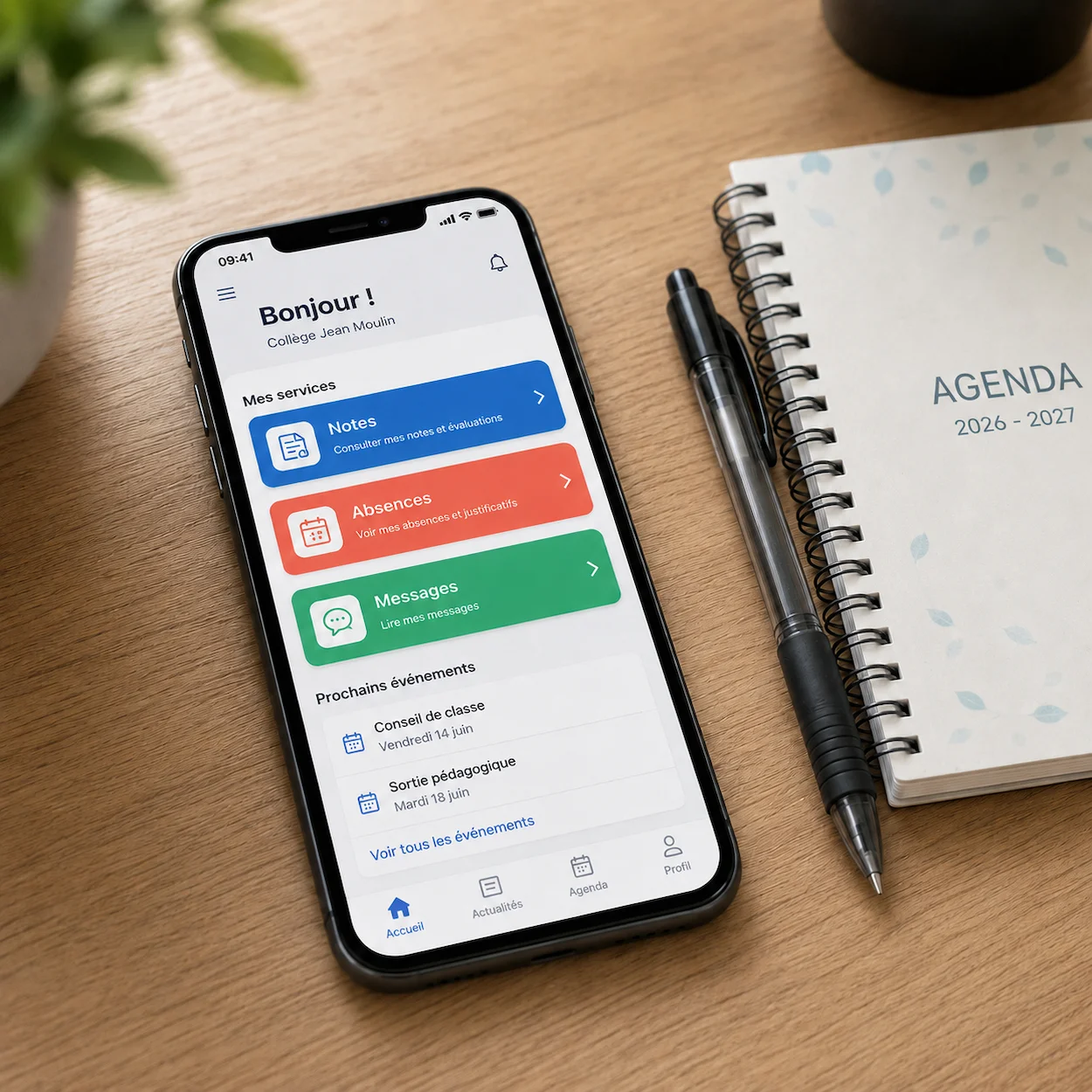
Une fois connecté, l'onglet « Relevé de notes » ou « Notes » affiche toutes les évaluations de votre enfant, classées par matière et par période (trimestre ou semestre). Vous pouvez y voir :
- La note obtenue par votre enfant (ex : 13/20)
- La moyenne de classe pour cette évaluation
- Le coefficient de la note
- L'appréciation du professeur (commentaire court)
- La date de l'évaluation et la matière concernée
Sur certaines versions, les notes sont colorées (vert si au-dessus de la moyenne, orange si en-dessous) pour un repérage rapide. Certains établissements utilisent aussi un affichage par compétences (A, B, C, D ou points de maîtrise) plutôt que par notes chiffrées — c'est le cas notamment dans certains collèges.
Suivre et justifier les absences de votre enfant
L'onglet « Absences » ou « Vie scolaire » liste toutes les absences et retards de votre enfant, avec :
- La date et l'heure de l'absence ou du retard
- Le cours concerné
- Le statut : Justifiée / Non justifiée / En attente
Pour justifier une absence depuis Pronote :
- Cliquez sur l'absence concernée
- Saisissez la raison (maladie, rendez-vous médical, etc.)
- Validez — le secrétariat ou la vie scolaire recevra votre justification
La messagerie Pronote : écrire aux professeurs et à la vie scolaire
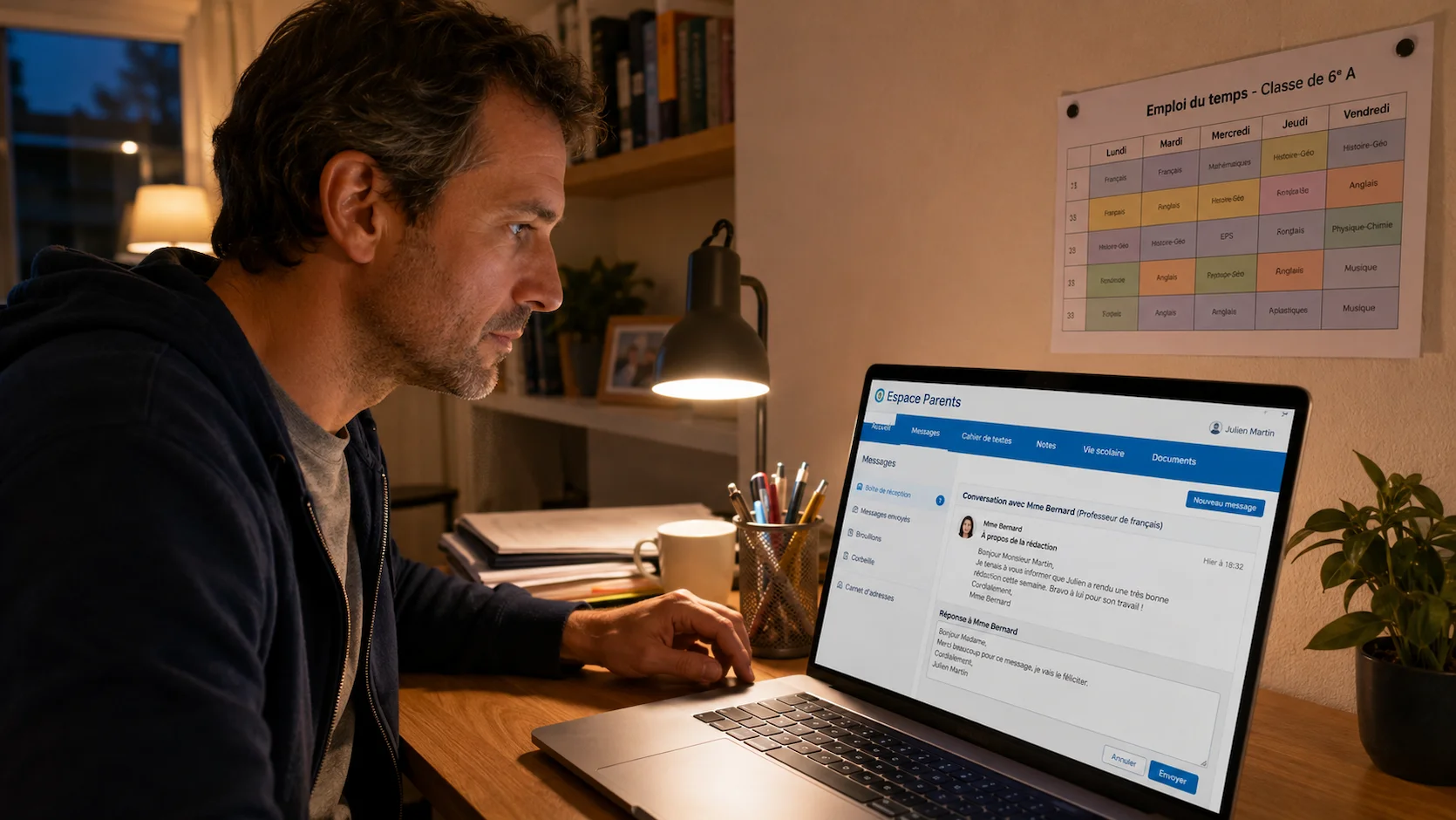
La messagerie intégrée à Pronote vous permet d'échanger directement avec les enseignants et la vie scolaire sans passer par e-mail. C'est la voie officielle et conseillée pour :
- Signaler une situation difficile (santé, contexte familial)
- Demander des informations sur les résultats ou le comportement
- Solliciter un rendez-vous
- Justifier une absence à venir
Pour envoyer un message :
- Cliquez sur l'icône « Messagerie » (ou enveloppe)
- Choisissez « Nouveau message »
- Sélectionnez le destinataire : professeur, CPE, secrétariat, direction
- Saisissez l'objet et le message, puis envoyez
- Soyez bref et précis : les professeurs reçoivent de nombreux messages.
- Évitez d'envoyer des messages le soir ou le week-end — ils ne liront qu'en semaine.
- Pour une situation urgente, préférez appeler le secrétariat.
- Gardez un ton respectueux et factuel — évitez les tons accusatoires.
Pour savoir comment contacter efficacement la direction de l'établissement (directeur d'école, principal de collège), consultez notre guide sur quand et comment contacter la direction.
Le cahier de textes numérique : suivre le travail à faire
L'onglet « Cahier de textes » est l'un des plus utiles pour les familles. Il affiche :
- Les leçons du jour avec leur contenu (ce qui a été fait en classe)
- Les devoirs à faire avec les dates de rendu
- Les prochains contrôles ou évaluations planifiées
Cette fonctionnalité est particulièrement précieuse pour les parents dont l'enfant oublie de noter ses devoirs, ou pour vérifier la charge de travail à venir sur la semaine.
L'emploi du temps : prévoir et anticiper
Depuis l'onglet « Emploi du temps », vous pouvez visualiser la semaine de cours de votre enfant. Cela vous permettra de repérer :
- Les heures de permanence (cours annulés, remplacements)
- Les créneaux libres ou les fins de journée anticipées
- Les sorties scolaires ou événements spéciaux
Paramétrer les notifications Pronote
Pour ne rien manquer, vous pouvez activer les notifications push sur l'application mobile Pronote. Vous serez ainsi alerté dès qu'une nouvelle note est saisie, qu'une absence est enregistrée ou qu'un message vous est envoyé.
Pour les paramétrer :
- Ouvrez l'application Pronote sur votre téléphone
- Allez dans « Paramètres » (icône engrenage)
- Activez les notifications souhaitées (notes, absences, messages, actualités)
- Sur iOS, confirmez l'autorisation de notifications dans les Réglages du téléphone
Plusieurs enfants dans des établissements différents
Si vous avez plusieurs enfants scolarisés dans des établissements différents, il est possible que chaque établissement utilise sa propre instance Pronote avec des identifiants distincts. Dans ce cas :
- Vous aurez un compte Pronote différent par établissement (les identifiants ne sont pas mutualisés)
- L'application mobile Pronote permet de gérer plusieurs comptes en les ajoutant via « Ajouter un compte »
- Vous pouvez basculer entre les comptes depuis le menu principal de l'application
Ce que Pronote ne remplace pas
Malgré ses nombreuses fonctionnalités, Pronote ne remplace pas :
- La rencontre physique avec les professeurs lors des réunions parents-profs ou des rendez-vous
- Le dialogue avec votre enfant sur ses ressentis, difficultés et bien-être à l'école
- La lecture attentive du bulletin trimestriel officiel, qui contient l'avis du conseil de classe
- La consultation des évaluations nationales (CE1, CM1, 6e), qui ne passent pas par Pronote
Pour bien comprendre les évaluations nationales et leur interprétation, consultez notre article sur la lecture des évaluations nationales.
Questions fréquentes sur Pronote parent
Mes identifiants Pronote ne fonctionnent pas, que faire ?
Vérifiez d'abord que vous n'avez pas confondu identifiant élève et identifiant parent — ce sont des comptes distincts. Si le problème persiste, utilisez la fonction « Mot de passe oublié » sur la page de connexion. Si vous n'avez jamais reçu vos identifiants, contactez le secrétariat de l'établissement qui peut les réinitialiser ou vous les renvoyer.
Pourquoi je ne vois pas toutes les notes de mon enfant ?
Plusieurs raisons possibles : certains professeurs saisissent leurs notes en fin de période plutôt qu'au fil de l'eau, ou l'établissement peut avoir paramétré un délai de mise en ligne. Si vous pensez qu'une note est manquante, demandez à votre enfant de vérifier depuis son propre compte élève, qui peut avoir accès à plus d'informations en temps réel.
Puis-je envoyer des messages à tous les professeurs de mon enfant en même temps ?
Oui. Pronote permet d'envoyer un message à plusieurs destinataires simultanément. Depuis la messagerie, sélectionnez tous les professeurs souhaités dans la liste des destinataires. Cela est utile pour signaler une situation particulière (maladie prolongée, événement familial) à l'ensemble de l'équipe pédagogique.
L'absence de mon enfant n'a pas été validée malgré ma justification. Que faire ?
La justification que vous soumettez via Pronote est visible par la vie scolaire, mais c'est elle qui valide ou non l'absence selon le règlement de l'établissement. Si l'absence reste « non justifiée » après plusieurs jours, contactez directement le CPE (Conseiller Principal d'Éducation) ou le secrétariat par téléphone ou messagerie Pronote.
Pronote est-il accessible si mon enfant est à l'école primaire ?
En général, non. Pronote est utilisé principalement dans les collèges et lycées. Pour les écoles primaires, l'ENT varie selon les communes et académies (certaines utilisent des outils comme Beneylu School, École Directe ou d'autres plateformes locales). Renseignez-vous auprès de la mairie ou de la direction de l'école pour connaître l'outil disponible dans votre cas.
Sources : Index Éducation — Présentation de Pronote · Service-Public.fr — Espace numérique de travail (ENT)

À propos de Louise
Louise est juriste spécialisée en droit de la famille et de l'éducation. Elle décrypte les réformes scolaires, explique les procédures d'affectation et défend les droits des élèves nécessitant une inclusion scolaire ou des aménagements spécifiques.